Microsoft PowerPoint, Microsoft Office के presentation से संबंधित एक शक्तिशाली Software है इस Software में हम अलग-अलग प्रकार के Presentation तैयार कर सकते हैं और तैयार किए गए Presentation पर अलग-अलग प्रकार के Animation Effect दे सकते हैं Microsoft के Power Point की Slide में हम auto shape,Word Art, Smart Art ,Diagram Chart इत्यादि तैयार कर सकते हैं इसके अलावा किसी भी Slide क Back Ground Color और Lay Out बदल सकते हैं
Ctrl + M के द्वारा हम New Slid जोड़ सकते हैं Microsoft PowerPoint कीSlide में हम बनाए गए Presentationका समयनिर्धारित कर सकते हैं और Function key (F5) के द्वारा बनाए गएPresentationको फुल Screenपर देख सकते हैं इसके अलावा Microsoft के Power Point में Audio और Video File को भी चलासकते हैं इसके अलावा बनाए गएPresentation को Save करके Computer की Secondly Memory Hard Disk में रख सकते हैं और Print करके Printer से निकाल सकते हैं
STARTING MICROSOFT POWER POINT
Click start button -all program - Microsoft office - click POWER POINT 20016
1. FILE MENU :-
i. New Command Command :-
की सहायता से हम एक नई और खाली File Open करते हैं |
ii. Open Command :-
इस Command की सहायता से हम बनाए गए PresentationकोOpenकरके देख सकते हैं
iii. Save Command :-
इस Command की सहायता से बनाए गए Presentationको Save करके Computer की Secondary Memory Hard Disk में रख सकते हैं
iv. Save as Command -
इस Command की सहायता से एक ही Presentation को अलग अलग नाम से Save करके Computer की Secondary Memory Hard Disk में रख सकते हैं
v. Print Command :-
इसके द्वारा बनाए गए Presentation को Print करके Printer से निकाल सकते है |
vi. Preview Command :- इसके द्वारा बनाए गए Present को Print करने से पहले पेपर पर किस प्रकार Print होगा देख सकते हैं
vii. Close Command - इसके द्वारा Open किए गए Slid को बंद करते हैं |
Exit Command - इसके द्वारा Power Point Program से पूरी तरह बाहर आते हैं अर्थात PowerPoint बंद हो जाता है
3. HOME MENU :-
Undo Command :-
इसके द्वारा मिटाए गए Message को पुनः प्राप्त करते हैं और अंतिम Command को Cancel करते हैं
Redo : -
इस Command की सहायता से हम undo Command को Cancel करते हैं
A. Clipboard Group :-
i. Cut ( Ctrl + X ) :-
इस Command की सहायता से हम Select किए गए Text को Cut करके एक जगह से दूसरी जगह Move करते हैं
ii. Copy ( Ctrl + C ) :-
इस Command की सहायता से हम Select किए गए Select को Copy करते हैं और बाद में Paste करते हैं
iii. Paste ( Ctrl + V ) :-
इस Command की सहायता से हम Copy किए गए Text को Paste करते हैं
iv. Format Painter :-
इसCommand की सहायता से हम किसी भी Text पर दिए गए formatting को किसी दूसरे Text पर Same
Apply dj ldrs gS A
B. Slides Group :-
i. New Slide (Ctrl +M) :- इसके द्वारा एक नई और खाली Slide जोड़ते हैं |
ii. Layout Command :-
इसके द्वारा Insert कराए गए Slide का Layout बदल सकते हैं
iii. Reset Command :-
इसके द्वारा Type किए गए Text पर दिए गए Formatting को हटाते हैं
iv. Delete Command :-
इसके द्वारा Select किए गए Slid को मिटाते हैं |
C. Font Group :-
i. Font Command :-
इसके द्वारा Type किए गए Text का Font Style बदल सकते हैं |
ii. Font Size :-
इसके द्वारा Type किए गए Text की Size को कम या अधिक कर सकते हैं
iii. Increase Font Size :-
इसके द्वारा Select किए गए Text की Size को बढ़ा सकते हैं
iv. Decrease Font Size :-
इसके द्वारा Select किए गए Text की Size को कम करते हैं
v. Clear All Formatting :-
इसके द्वारा Text पर दिए गए Formatting को हटाते हैं
vi. Bold Command :-
इसके द्वारा Select किए गए Text को मोटा करते हैं
vii. Italic Command :-
इसके द्वारा Select किए गए Message को तिरछा करते हैं
viii. Under line :-
इसके द्वारा Select किए गए Message को Under Line कर सकते हैं
ix. Strikethrough :-
इसके द्वारा Type किया गया Text को Select कर के बीच में Line लगा सकते हैं
x. Text Shadow :-
इसके द्वारा Select किए गए Text पर Shadow लगा सकते हैं |
xi. Character Spacing :-
इसके द्वारा Select किए गए Text में अक्षरों के बीच के Space को कम या अधिक कर सकते हैं
xii. Change Case :-
इसके द्वारा Select किए गए Text को Setting Case ,U per Case , ,Lower Case इत्यादि में बदल सकते हैं
xiii. Font Color :-
इसके द्वारा हम Type किए गए Sentence को Select करके अलग-अलग प्रकार के Font Color दे सकते हैं
D. Paragraph Group :-
i. Bullets:-
इसके द्वारा Type किए गए Text को Select करके अलग-अलग प्रकार के Bullet तैयार कर सकते हैं
ii. Numbering :-
इसके द्वारा Type किए गए Text को Select करके अलग-अलग प्रकार के Number लगा सकते हैं
iii. Decrease list lavel :-
इसके द्वारा Type किए गए Text को Select करके पीछे की तरफ move करते हैं
iv. Increase list lavel :-
इसके द्वारा Select किए गए Text को आगे की तरफ Move करते हैं
v. Line spacing :-
इसके द्वारा Type किए गए Sentence में Paragraph के बीच के Space को कम या अधिक करते हैं
vi. Text Direction :-
इसके द्वारा Type किए गए Text को किसी भी Angle पर घुमा सकते हैं
viii. Align Text : - इसके द्वारा Type किए गए Text को Top ,Middle और Bottom में Move कर सकते हैं
ix. Convort to Smart Art :-
इसके द्वारा अलग-अलग प्रकार के Dai Gram तैयार कर सकते हैं
x. Align text left :-
इसके द्वाराType किए गए Text को Left Side में Move करते हैं
xi. Center :-
इसके द्वारा Select किए गए Text को बीच में Move करते हैं
xii. Align Text Right :- इसके द्वारा Select किए गए text को Right Side में Move करते हैं
xiii. Justify :-
इसके द्वारा Type किए गए Sentence को एक समान Line में लगा सकते हैं
E. Drawing Group :-
i. Columns :-
इसके द्वारा Slide को एक से अधिक Column मे Divide कर सकते हैं
ii. Arrange :-
इसके द्वारा किसी भी Word Art को एक Stap आगे या पीछे भेज सकते हैं इसके अलावा Word Art को एक साथ Group और Un Group कर सकते हैं और किसी भी Word Art या इमेज को किसी भी Angle पर घुमा सकते हैं
iii. Quick Style :-
इसके द्वारा बनाए गए shapes का Auto Color और File Color बदल सकते हैं
iv. Shape fill :-
इसके द्वारा बनाए गए shape का Fill Color बदल सकते हैं और Shape में Picture Gradient ,Texture इत्यादि Color दे सकते हैं
v. Shape Outline :-
इसके द्वारा तैयार किए गए Auto Shape का Auto Size और Color बदल सकते हैं
vi. Shape Effect :-
इसके द्वारा तैयार किए गए Auto Shape का Shadow , Glow , और 3D, Effect दे सकते हैं
vii. Find:-
इसके द्वारा Word Correcter और Sentence को खोज सकते हैं
viii. Replace :-
इसके द्वारा Word Correcter और Sentence को बदल सकते हैं
ix. Select - इसके द्वारा Type किए गए Text को एक साथ Select करते हैं
2. INSERT MENU :-
A. Table Group :-
i. Table: -
इसके द्वारा Power Point के Slide मेंRow और Column तैयार करते हैं
B. Images Group :-
i. Picture :-
इसके द्वारा Power Point की Slide में अलग-अलग प्रकार की Picture Insert कराते हैं इसके अलावा Picture का Brightness , Effect , Rotation इत्यादि बदल सकते हैं
ii. Clip Art :-
इसके द्वारा Power Point की Slide में Clip Art insert करा सकते हैं
iii. Photo Album :-
इसके द्वारा एक साथ एक से अधिक Image जोड़ सकते हैं इसके अलावा Image का Location , Brightness, Contract , इत्यादि बदल सकते हैं
C. Illustration Group :-
i. Shapes :-
इसके द्वारा अलग-अलग प्रकार के autoshape तैयार कर सकते हैं इसके अलावा Autoshape का 3D Shadow ,Color Outline इत्यादि बदल सकते हैं
ii. Smart Art :- इसके द्वारा अलग-अलग प्रकार के Diagram तैयार कर सकते हैं
iii. Chart :-
इसके द्वारा अलग-अलग प्रकार के Graph तैयार कर सकते हैं
D. Links Group :-
i. Hyperlink :-
इसके द्वारा किसी भी File को Location दे सकते हैं और File Open कर सकते हैं
ii. Action
:-
blds }kjk ge cuk, x, Album ij
Next ,
Previous, Last Slide, Previous Slide,
Music, Video, Slide ds Symbol yxkdj
bldks Use
dj ldrs gS A
E. Comment Group :-
i. Comment :- blds }kjk ge vius Slide ij
Comment yxk ldrs gS
F. Text Group :-
i. Text box :-
इसके द्वारा बनाए जाने वाले Message को Box के अंदर तैयार कर सकते हैं
ii. Header and Footer :-
इसके द्वारा Slide पर Current Time और Date , slide number इत्यादि लगा सकते हैं
iii. Word Art :-
इसके द्वारा हम अलग-अलग प्रकार के word art तैयार कर सकते हैं इसके अलावा Aut Line ,Fill Color ,3D Shadow इत्यादि बदल सकते हैं
iv. Date and time :-
इसके द्वारा Current Date And Time Insert कराते हैं
v. Slide Number :-
इसके द्वारा Slide Number लगाते हैं
vi. Object :-
blds }kjk ge fdlh Hkh Software esa
tkdj mlessa fd, x, Formatting dks Power point ds Slide esa yk ldrs gS A
G. Symbol Group :-
i. Symbol :-
इसके द्वारा अलग-अलग प्रकार के Symbol insert कराते हैं जो Symbol हमारे Key Board में उपस्थित नहीं होते हैं
ii. Equation :-
blds }kjk ge Different Different Type ds Mathematical Symbol insert djk ldrs
gS A
H. Media Group :-
i. Video :- blds }kjk ge Online and Offline video dks Slide ij pyk ldrs gS A
ii.
Audio :- blds }kjk ge Online and offline Audio dks Slide ij pyk ldrs gS A
iii.
Screen Recorder :- blds }kjk ge Power Point ds Screen dks Record dj
ldrs gS A
3. DESIGN MENU :-
A. Theme Group :-
i. Theme :-
blds Command dh
lgk;rk ls ge vius Slide
ij vyx vyx izdkj ds Theme Apply dj ldrs gS
B.Variants Group :-
i. Variant :-
blds Command dh
lgk;rk ls ge vius Slide
ij Apply fd, x, Themes ds
Colour cny ldrs gS
C.
Customize Group :-
i. Slide Side :-
इसके द्वाराSlide की Size और Orientation निर्धारित करते हैं
ii. Formate Background :-
blds }kjk ge Slide ds
Background esa Colour, Pattern, Gradient Fill, Picture And Texture bR;kfn yxk ldrs gS A
4. TRANSITION MENU :-
A. Preview Group :-
i. Previews :-
इसके द्वारा बनाए गए Presentation को Play करके देख सकते हैं |
B. Transition To The Slide Group :-
i. Effect :-
इसके द्वारा बनाए गए Presentation पर Opening Effect ( Cut, Fade, Push, Wide Split ) दे सकते हैं
ii, Effect Option :-
bl Command dh
lgk;rk ls ge Transition ds Effect dks cny ldrs gS A
C. Timing Group :-
i. Sound :-
blds }kjk ge cuk, x, Slide
ij Music
Add dj
ldrs gS A
ii. Duration :-
blds }kjk ge cuk, x, Slide ds
Transition dk le; fu/kkZfjr dj ldrs gS A
iii. On Mouse Click :-
blds }kjk ge Slide
dks Mouse and fcuk Mouse ds Next Slide dks
iznf”kZr dj ldrs gS , ;k fn[kk ldrs gS A
iv. After :- blds }kjk ge Next Slide fdrus le; ckn vkuk pkfg,, ;g le;
fu/kkZfjr djrsa gS A
v. Apply To All :- blds }kjk ge On Mouse Click, Duration, Music, After, Apply
To AllbR;kfn Settingsdks
,d lkFk lHkh Slideij Applydj ldrs
gS A
5. Animation Group :-
A. Preview Group :-
i. Preview :-
इसके द्वारा बनाए गए Presentation को Play करके देख सकते हैं |
B. Animation Group :-
i. Animation :-
इसके द्वारा बनाए गए Presentation पर अलग-अलग प्रकार के Animation Effect दे सकते हैं
ii. Effect Option :-
bl Command dh lgk;rk ls ge Animation ds Effect dks cny ldrs gS A
C. Advance Animation Group :-
i. Add Animation :-
blds }kjk ge Animation dks
fdlh Hkh Object
, Shade , Text ij yxk ldrs gS A
ii. Animation Pane :-
blds }kjk ge yxk, x, Animation dks
Show vkSj Hide dj ldrs gS
iii. Trigger :- blds }kjk ge fdlh Hkh Object ij
Apply fd, x, Animation dks Slide Show ds le; fNik ldrs gS A
iv. Animation Painter :-
blds }kjk ge fdlh Hkh Object ij
Apply fd, x, Animation dks fdlh nqljs Object ij
Same Apply dj ldrs gS A
D. Timing Group :-
i. Start :- blds }kjk ge vius Animation dks
vkxs vkSj fiNs dj Animation
dks pyk ldrs gS A
ii. Duration :-
blds }kjk ge Animation ds
le; dks fu/kkZfjr djrs gS A
iii. Delay :-
blds }kjk ge ,d Animation ds
ckn nqljk Animation
fdruh nsj ckn Show gks ;g
fu/kkZfjr djrs gS A
6. SLIDE SHOW MENU :-
A. Start Slide Show :-
i. From Beginning :- इस Command की सहायता से एक से अधिक तैयार किए गए Presentation को Start से Play करके देख सकते हैं
ii. From Current Slide :- इसके द्वारा एक से अधिक तैयार किए गए Presentation में Select किए गए Slide से Slide Show करके देख सकते हैं
iii. Custom Slide Show - इसके द्वारा अलग-अलग बनाए गएPresentation को एक साथजोड़कर देख सकते हैं
B. Set Up Group :-
i. Set Up Slide Show:-
इसके द्वारा हम एक से अधिक तैयार किए गए Presentation मेंजिसSlideसेPresentation को Play करके देखना चाहते हैं उसको Add कर सकते हैं
ii. Hide Slide - इसके द्वारा बनाए गए Slide को Show ओर Hide कर सकते हैं
iii. Record Slide Show:-
इसके द्वारा अपनी आवाज को Power Point की Slide में Record कर सकते हैं
iv. Rehearse Timing :- इसके द्वारा बनाए गए Presentationपर दिए गएAnimation Effect का समय निर्धारित करते हैं
7. REVIEW MENU
A. Proofing Group :-
i. Spelling :- इसके द्वारा Type किए गए Massage में Spelling की Cheking करते हैं
ii. Thesaurus :- इसके द्वारा किसी भी Word का Simile Word ज्ञात करते हैं
B. Comment Group :-
i. Show Comment :- इसके द्वारा Comment को Show ओर Hide करते हैं
ii. New Comment :- इसके द्वारा किसी भी Word पर Comment दे सकते हैं
iii. Delete Comment :- इसके द्वारा किसी भी Word पर दिए गए Comment dks Delete कर सकते हैं
iv. Previous :- इसके द्वारा एक से अधिक Insert कराए गए Comment में पिछले Comment पर जा सकते हैं
v. Next :- इसके द्वारा एक से अधिकI insert कराए गए Comment में जा सकते हैं
C. Compare Group :-
i. Compare :-
blds }kjk ge ,d gh Data esa vyx
– vyx cnyko dj nqljs uke ls Save djus ij
mu nksuksa File
dks ,d lkFk Compare dj ldrs
gS A
ii. Accept :-
blds }kjk ge fd, x, Compare dks
Lohdkj dj ldrs gS A
iii. Reject :- blds }kjk ge fd, x, Compare dks
vLohdkj dj ldrs gS A
iv. Previous :-
blds }kjk ge Compare fd,
x, Data ds word ij Step by Step fiNs tk
ldrs gS
v. Next :- blds }kjk ge Compare fd,
x, Data ds word ij Step by Step vkxs
tk ldrs gS A
vi. Review Pane :-
blds }kjk ge Compare fd,
x, Data dks Show vkSj Hide djk
ldrs gS
vii. End Show :- blds }kjk ge Compare fd,
x, Review dk var dj ldrs gS A
8. VIEW MENU
A. Presentation View :-
i. Normal :- इसके द्वारा बनाये गये Presentation को Normal Layout पर देखते हैं
ii. Outline View :-
iii. Slide Sorter :- इसके द्वारा एक से अधिक तैयार किए गए Presentation को एक साथदेख सकते हैं
iv. Notes Pages :-
v. Reading View :-
B. Show Group :-
i. Ruler :- इसके द्वारा Ruler Bar कोShow ओरHide करते हैं
ii. Gridlines :- इसके द्वारा gridLine को Show ओर Hide करते हैं
iii. Guides :-
iv. Notes :-
C. Zoom Group :-
i. Zoom :- इसके द्वारा Slide के Zoom Size को कम या अधिक करते हैं
ii. Fit To Window :- इसके द्वारा Slide के Zoom Size को Normal करते हैं
D. Color/ Grayscale Group :-
i. Color :-
ii. Grayscale :- इसके द्वारा insert कराए गए Image को Color और Black And White में कर सकते हैं
iii. Black And White :-
E. Window Group :-
i. New Window :- इसके द्वारा Open किए गए किसी भी Presentationका एक और WindowOpen कर सकते हैं
ii. Arrange All :- इसके द्वारा एक से अधिक ओपन किए गए विंडो को छोटे रूप में देख सकते हैं
iii. Cascade :- इसके द्वारा एक से अधिक Open किए गए Window को Card के रूप में देखते हैं
iv. Move Split :-
v. Switch Window :- इसके द्वारा एक से अधिक Open किए गए Window में जा सकते हैं
History and Development of Computer
(कंप्यूटर का
इतिहास और विकास)
अगर आप कंप्यूटर के बारे में नए तरीके से जानना चाहते हैं तो आप नीचे दिए गए
ऑडियो लेसन को जरुर सुने| यह ऑडियोहेमा सिंह सेंगरद्वारा हमारी वेबसाइट के लिए रिकॉर्ड किया
गया है|
Computer का इतिहास लगभग 3000 वर्ष पुराना है| जब चीन में एक calculation Machine Abacus का अविष्कार हुआ था यह एक Mechanical
Device है जो आज भी चीन, जापान सहित एशिया के अनेक देशो में अंको की गणना के लिए काम आती थी| Abacus तारों का एक फ्रेम होता हैं इन तारो में बीड (पकी हुई मिट्टी के गोले) पिरोये
रहते हैं प्रारंभ में Abacus को व्यापारी Calculation करने के काम में Use किया करते थे यह Machine अंको को जोड़ने, घटाने, गुणा करने तथा भाग
देने के काम आती हैं|
BlasePascal
शताब्दियों के बाद अनेक अन्य यांत्रिक मशीने
अंकों की गणना के लिए विकसित की गई । 17 वी शताब्दी में फ्रांस के गणितज्ञ ब्लेज
पास्कल (Baize Pascal) ने एक यांत्रिक अंकीय गणना यंत्र (Mechanical Digital Calculator)सन् 1645 में विकसित किया गया । इस मशीन को
एंडिंग मशीन (Adding Machine) कहते थे, क्योकि यह केवल जोड़ या घटाव कर सकती थी । यह मशीन घड़ी और ओडोमीटर के
सिद्धान्त पर कार्य करती थी ।उसमें कई दाँतेयुक्त चकरियाँ (toothed wheels) लगी होती थी जो घूमती रहती थी चक्रियों के दाँतो पर 0 से 9 तक के अंक छपे रहते थे प्रत्येक चक्री का एक
स्थानीय मान होता था जैसे –इकाई, दहाई, सैकड़ा आदि इसमें एक चक्री के घूमने के बाद दूसरी चक्री घूमती थी Blase Pascal की इस Adding Machine को Pascaline भी कहते हैं|
Jacquard’s Loom
सन् 1801 में फ्रांसीसी
बुनकर (Weaver) जोसेफ जेकार्ड (Joseph Jacquard) ने कपड़े बुनने के ऐसे लूम (Loom)
का अबिष्कार किया
जो कपड़ो में डिजाईन (Design) या पैटर्न (Pattern) को कार्डबोर्ड के
छिद्रयुक्त पंचकार्डो से नियंत्रित करता था | इस loom की विशेषता यह थी की यह कपडे के Pattern को Cardboard के छिद्र युक्त पंचकार्ड से नियंत्रित करता था पंचकार्ड पर चित्रों की
उपस्थिति अथवा अनुपस्थिति द्वारा धागों को निर्देशित किया जाता था|
CharlesBabbage
कप्यूटर के इतिहास में 19 वी शताब्दी को प्रारम्भिक समय का स्वर्णिम युग माना जाता है । अंग्रेज गणितज्ञ
Charles Babbage ने एक यांत्रिक गणना मशीन (Mechanical Calculation Machine) विकसित करने की आवश्यकता तब महसूस की जब गणना
के लिए बनी हुई सारणियों में Error
आती थी चूँकि यह Tables हस्त निर्मित (Hand-set) थी इसलिए इसमें Error आ जाती थी |
चार्ल्स बैबेज ने सन् 1822 में एक मशीन का निर्माण किया जिसका व्यय ब्रिटिश सरकार ने वहन किया । उस मशीन
का नाम डिफरेंस इंजिन (Difference Engine) रखा गया, इस मशीन में गियर
और साफ्ट लगे थे । यह भाप से चलती थी । सन् 1833 में Charles Babbage ने Different Engine का विकसित रूप Analytical Engine तैयार किया जो बहुत ही शक्तिशाली मशीन थी | बैवेज का कम्प्यूटर के विकास में बहुत बड़ा योगदान रहा हैं । बैवेज का
एनालिटिकल इंजिन आधुनिक कम्प्यूटर का आधार बना और यही कारण है कि चार्ल्स बैवेज को
कमप्यूटर विज्ञान का जनक कहा जाता हैं |
Dr. Howard Aiken’s Mark-I
सन् 1940 में विद्युत यांत्रिक कम्प्यूटिंग (Electrometrical Computing) शिखर पर पहुँच चुकी थी ।IBM के चार शीर्ष इंजीनियरों व डॉ. हॉवर्ड आइकेन ने सन् 1944 में एक मशीन विकसित
किया यह विश्व का सबसे पहला “विधुत यांत्रिक
कंप्यूटर” था और इसकाofficial Name– Automatic Sequence Controlled Calculator रखा गया। इसे हार्वर्ड विश्वविद्यालय को सन्
1944 के फरवरी माह में भेजा गया जो विश्वविद्यालय में 7 अगस्त 1944 को प्राप्त हुआ
| इसी विश्वविद्यालय में इसका नाम मार्क- I पड़ा| यह 6 सेकंड में 1 गुणा व 12 सेकंड में 1 भाग कर सकता था|
A.B.C. (Atanasoff – Berry Computer)
सन् 1945 में एटानासोफ़ (Atanasoff) तथा क्लोफोर्ड बेरी (Clifford berry) ने एक इलेक्ट्रॉनिक मशीन का विकास किया जिसका
नाम ए.बी.सी.(ABC) रखा गया| ABC शब्द Atanasoff Berry Computer का संक्षिप्त रूप हैं | ABC सबसे पहला इलेक्ट्रॉनिक डिजिटल कंप्यूटर (Electronic Digital Computer) था |
कंप्यूटर की अवधारणा
Computer एक ऐसा Electronic Device है जो User द्वारा Input किये गए Data में प्रक्रिया
करके सूचनाओ को Result
के रूप
में प्रदान करता हैं, अर्थात् Computer एक Electronic Machine है जो User द्वारा दिए गए निर्देशों का पालन करती हैं| इसमें डेटा को स्टोर, पुनर्प्राप्त और प्रोसेस करने की
क्षमता होती है। आप दस्तावेजों को टाइप करने, ईमेल भेजने, गेम खेलने और वेब ब्राउज़ करने के लिए कंप्यूटर का उपयोग कर
सकते हैं। आप स्प्रैडशीट्स, प्रस्तुतियों और यहां तक कि वीडियो बनाने के लिए इसका
उपयोग भी कर सकते हैं।
Table of Contents
·
Computer System
Concept (कंप्यूटर की अवधारणा)
कंप्यूटर
सिस्टम हार्डवेयर और सॉफ्टवेयर का एक संयोजन है। कंप्यूटर के भौतिक और मूर्त भागों
/ घटकों को देखा और स्पर्श किया जा सकता है जिन्हें हार्डवेयर के रूप में जाना
जाता है। हार्डवेयर में कंप्यूटर सिस्टम के भौतिक घटक होते हैं जैसे इनपुट डिवाइस
(कीबोर्ड, माउस, स्कैनर, आदि), आउटपुट डिवाइस (मॉनिटर, प्रिंटर, स्पीकर इत्यादि), प्रोसेसिंग डिवाइस (सीपीयू) और स्टोरेज
डिवाइस कॉम्पैक्ट डिस्क, हार्ड डिस्क, डीवीडी, आदि।
सॉफ्टवेयर
उन प्रोग्राम्स और निर्देशों का सेट है जो कंप्यूटर सिस्टम के संचालन को नियंत्रित
करते हैं। कंप्यूटर सिस्टम अपने आप कुछ नहीं कर सकता है। कंप्यूटर वही कार्य करता
है जो यूजर द्वारा उसे निर्देश दिया जाता है कंप्यूटर में लिखे गए प्रोग्रामों को
कंप्यूटर द्वारा समझी जाने वाली भाषा में लिखा जाता है।
एक या एक से अधिक
उद्देश्यों को प्राप्त करने के लिए कार्यरत इकाइयों के समूह को एक “System” कहते हैं| जैसे – Hospital एक System है जिसकी इकाइयां (units) Doctor, Nurse,
Medical, Treatment, Operation, Peasant आदि हैं | इसी प्रकार Computer
भी एक System के रूप में कार्य
करता है जिसके निम्नलिखित भाग हैं|
Hardware
Software
User
Hardware
Computer के वे भाग जिन्हें
हम छु सकते है देख सकते है Hardware कहलाते हैं|
जैसे-Keyboard, Mouse, Printer,
Scanner, Monitor, C.P.U. etc.
Software
Computer के वे भाग जिन्हें
हम छु नहीं सकते सिर्फ देख सकते हैं सॉफ्टवेयर (Software) कहलाते हैं| जैसे- MS Word, MS Excel, MS PowerPoint, Photoshop,
PageMaker etc.
User
वे व्यक्ति जो Computer को चलाते है Operate करते है और Result को प्राप्त करते
है, User कहलाते हैं|
सरल शब्दों में सारांश (Summary Words)
एक या एक से अधिक उद्देश्यों को प्राप्त करने के लिए कार्यरत इकाइयों
के समूह को “सिस्टम” कहा जाता हैं।
कम्प्यूटर के वे भाग जिन्हें हम छू सकते हैं तथा देख सकते हैं
हार्डवेयर कहलाते हैं।
कम्प्यूटर के वे भाग जिन्हें हम छू नहीं सकते हैं सिर्फ देख सकते हैं
सॉफ्टवेयर कहलाते हैं।
वे व्यक्ति जो कम्प्यूटर को चलाते हैं और रिजल्ट को प्राप्त करते
हैं, यूजर कहलाते हैं।
हार्डवेयर, सॉफ्टवेयर एवं यूजर ये
तीनों ही कम्प्यूटर सिस्टम के मुख्य भाग होते हैं। Use
कंप्यूटर क्या हैं ? (What is Computer)
Computer एक ऐसा Electronic Device है जो User द्वारा Input किये गए Data में प्रक्रिया करके सूचनाओ को Result के रूप में प्रदान करता हैं, अर्थात् Computer
एक Electronic Machine है जो User द्वारा दिए गए निर्देशों का पालन करती
हैं|
Table of Contents
·
Features /
Characteristics of Computer (कंप्यूटर की विशेषताये)
Speed
(गति)
आप पैदल चल कर कही
भी जा सकते है फिर भी साईकिल, स्कूटर या कार का इस्तेमाल करते है ताकि आप किसी भी कार्य को तेजी से कर सके Machine की सहायता से आप
कार्य की Speed
बड़ा सकते है
इसी प्रकार Computer
किसी भी
कार्य को बहुत तेजी से कर सकता है Computer कुछ ही Second
में गुणा, भाग, जोड़, घटाना जैसी लाखो क्रियाएँ कर सकता है यदि आपको 500*44 का मान ज्ञात करना है तो आप 1 या 2 Minute लेगे यही कार्य कैलकुलेटर से करे तो वह
लगभग 1 या 2 Second का समय लेगा पर
कंप्यूटर ऐसी लाखों गणनाओ को कुछ ही सेकंड में कर सकता हैं|
Automation (स्वचालन) ko
हम अपने दैनिक
जीवन में कई प्रकार की स्वचलित मशीनों का Use करते है Computer
भी अपना
पूरा कार्य स्वचलित (Automatic) तरीके से करता है कंप्यूटर अपना कार्य, प्रोग्राम के एक बार लोड हो जाने पर स्वत: करता रहता हैं|
Accuracy (शुद्धता)
Computer अपना सारा कार्य
बिना किसी गलती के करता है यदि आपको 10 अलग-अलग संख्याओ का गुणा करने के लिए कहा जाए तो आप इसमें कई बार गलती करेगे | लेकिन साधारणत: Computer किसी भी Process को बिना किसी गलती
के पूर्ण कर सकता है Computer द्वारा गलती किये जाने का सबसे बड़ा कारण गलत Data Input करना होता है क्योकि Computer स्वयं कभी कोई
गलती नहीं करता हैं|
Versatility (सार्वभौमिकता)
Computer अपनी सार्वभौमिकता
के कारण बढ़ी तेजी से सारी दुनिया में अपना प्रभुत्व जमा रहा है Computer गणितीय कार्यों को
करने के साथ साथ व्यावसायिक कार्यों के लिए भी प्रयोग में लाया जाने लगा है| Computer का प्रयोग हर
क्षेत्र में होने लगा है| जैसे- Bank,
Railway, Airport, Business, School etc.
High Storage
Capacity (उच्च संग्रहण क्षमता)
एक Computer System में Data Store करने की क्षमता
बहुत अधिक होती है Computer लाखो शब्दों को बहुत कम जगह में Store करके रख सकता है यह सभी प्रकार के Data, Picture, Files, Program, Games and Sound को कई बर्षो तक Store करके रख सकता है
तथा बाद में हम कभी भी किसी भी सूचना को कुछ ही Second में प्राप्त कर सकते है तथा अपने Use में ला सकते है|
Diligence (कर्मठता)
आज मानव किसी
कार्य को निरंतर कुछ ही घंटो तक करने में थक जाता है इसके ठीक विपरीत Computer किसी कार्य को
निरंतर कई घंटो,
दिनों, महीनो तक करने की क्षमता रखता है इसके
बावजूद उसके कार्य करने की क्षमता में न तो कोई कमी आती है और न ही कार्य के
परिणाम की शुद्धता घटती हैं| Computer किसी भी दिए गए कार्य को बिना किसी भेदभाव के करता है चाहे वह कार्य रुचिकर हो
या न हो |
Reliability (विश्वसनीयता)
Computer की Memory अधिक शक्तिशाली
होती है Computer
से जुडी हुई
संपूर्ण प्रक्रिया विश्वसनीय होती है यह वर्षों तक कार्य करते हुए थकता नहीं है
तथा Store
Memory वर्षों बाद
भी Accurate रहती हैं|
Power of
Remembrance (याद रखने की क्षमता)
व्यक्ति अपने जीवन
में बहुत सारी बाते करता है लेकिन महत्वपूर्ण बातों को ही याद रखता है लेकिन Computer सभी बाते चाहे वह
महत्वपूर्ण हो या ना हो सभी को Memory के अंदर Store
करके रखता
है तथा बाद में किसी भी सूचना की आवश्यकता पड़ने पर उपलब्ध कराता हैं|
सरल शब्दों में सारांश (Summary Words)
कम्प्यूटर एक ऐसा इलेक्ट्रॉनिक डिवाइस है जो यूजर द्वारा इनपुट किये गए
डाटा में प्रक्रिया करके सूचनाओ को परिणाम के रूप में प्रदान करता हैं।
कम्प्यूटर एक इलेक्ट्रॉनिक मशीन हैं जो यूजर द्वारा दिए गए निर्देशों
का पालन करती हैं।
कम्प्यूटर द्वारा गलती किये जाने का सबसे बड़ा कारण गलत डाटा इनपुट करना
होता है।
कम्प्यूटर गणितीय कार्यों को करने के साथ-साथ व्यावसायिक कार्यों के
लिए भी प्रयोग में लाया जा सकता हैं।
हम किसी कम्प्यूटर सिस्टम में डाटा को कई वर्षो तक स्टोर करके रख
सकते हैं तथा बाद में कभी भी कुछ ही सेकेण्ड में उस सूचना को प्राप्त कर
सकते हैं।
कंप्यूटर के भाग
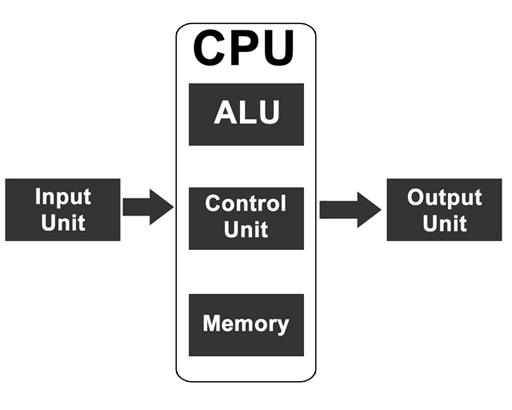
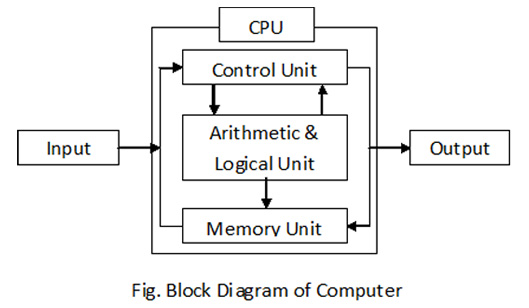
Basic Components of A Computer System/ Block
Diagram
(कंप्यूटर के अवयव और ब्लाक डायग्राम)
1. Input Device
Input Device वे Device होते है जिनके
द्वारा हम अपने डाटा या निर्देशों को Computer में Input
करा सकते
हैं| Computer
में कई Input Device होते है ये Devices Computer के मस्तिष्क को
निर्देशित करती है की वह क्या करे? Input Device कई रूप में उपलब्ध है तथा सभी के विशिष्ट उद्देश्य है टाइपिंग के लिये हमारे
पास Keyboard होते है, जो हमारे निर्देशों को Type करते हैं|
C.P.U का पूरा नाम
सेन्ट्रल प्रोसेसिंग यूनिट (Central Processing Unit) हैं| इसका हिंदी नाम केन्द्रीय संसाधन इकाई होता हैं| यह Computer का सबसे महत्वपूर्ण भाग होता हैं| अर्थात इसके बिना Computer सिस्टम पूर्ण नहीं हो सकता है, इससे सभी Device
जुड़े हुए
रहते है जैसे- Keyboard,
Mouse, Monitor आदि | इसे Computer का मष्तिस्क (Mind) भी कहते है| इसका मुख्य कार्य प्रोग्राम (Programs) को क्रियान्वित (Execute) करना है इसके आलावा
C.P.U
Computer के सभी भागो, जैसे- Memory, Input, Output Devices के कार्यों को भी
नियंत्रित करता हैं|
C.P.U (Central Processing
Unit) के तीन भाग
होते है –
एरिथ्मेटिक एवं लॉजिक यूनिट को संक्षेप
में A.L.U कहते हैं| यह यूनिट डाटा पर अंकगणितीय क्रियाएँ
(जोड़, घटाना, गुणा, भाग) और तार्किक क्रियायें (Logical operation) करती हैं| A.L.U Control Unit से निर्देश लेता
हैं| यह मेमोरी (memory) से डाटा को
प्राप्त करता है तथा Processing के पश्चात सूचना को मेमोरी में लौटा देता हैं| A.L.U के कार्य करने की गति (Speed) अति तीव्र होती
हैं| यह लगभग 1000000 गणनाये प्रति
सेकंड (Per
Second) की गति से
करता हैं| इसमें ऐसा
इलेक्ट्रॉनिक परिपथ होता है जो बाइनरी अंकगणित (Binary Arithmetic) की गणनाएँ करने में सक्षम होता हैं|
(b)Memory
यह Input Device के द्वारा प्राप्त निर्देशों को Computer में संग्रहण (Store) करके रखता है इसे Computer की याददाश भी कहाँ
जाता है| मानव में कुछ
बातों को याद रखने के लिये मष्तिस्क होता है, उसी प्रकार मेमोरी (Memory) हैं| यह मेमोरी C.P.U का अभिन्न अंग है, यह एक संग्राहक उपकरण (Storage Device) हैं| अतः इसे Computer की मुख्य मेमोरी (Main memory), आंतरिक मेमोरी (Internal Memory), या प्राथमिक
मेमोरी (Primary
Memory) भी कहते हैं|
“Computer का वह स्थान जहाँ
सभी सूचनाओ, आकडों यानिर्देशों को Store करके रखा जाता है
मेमोरी कहलाती हैं|”
(c) C.U.
C.U. का पूरा नाम कंट्रोल यूनिट (Control Unit) होता हैं| C.U. हार्डवेयर कि
क्रियाओ को नियंत्रित और संचालित करता हैं| यह Input,
Output क्रियाओ को
नियंत्रित (Control)
करता है साथ
ही Memory और A.L.U. के मध्य डाटा के
आदान प्रदान को निर्देशित करता है यह प्रोग्राम (Program) को क्रियान्वित करने के लिये निर्देशों
को मेमोरी से प्राप्त करता हैं| निर्देशों को विधुत संकेतों (Electric Signals) में परिवर्तित करके यह उचित डीवाइसेज तक पहुचता हैं|
3. Output Device
Output Device वे Device होते है जो User द्वारा इनपुट किये
गएडाटा को Result के रूप में प्रदान
करते हैं |
Output Device के द्वारा
कंप्यूटर से प्राप्त परिणामो (Result) को प्राप्त किया जाता है इन परिणामों को प्राय: डिस्प्ले डीवाइसेज (स्क्रीन)
या प्रिंटर के द्वारा User को प्रस्तुत किया जाता हैं| मुख्य रूप से Output के रूप में प्राप्त सूचनाएं या तो हम स्क्रीन पार देख सकते है या प्रिंटर से
पेज पर प्रिंट कर सकते है या संगीत सुनने के लिये आउटपुट के रूप में स्पीकर का
उपयोग कर सकते हैं, Output Device कई प्रकार के होते है जैसे-
इनपुट डिवाइस वे डिवाइस हैं जो हमारे निर्देशों या आदेशों को कम्प्यूटर
के मष्तिष्क तक पहुचाते हैं।
इनपुट डिवाइस वे डिवाइस होते हैं जिनके द्वारा हम अपने डाटा या निर्देशों
को कम्प्यूटर में इनपुट करा सकते हैं।
आउटपुट डिवाइस वे डिवाइस होते हैं जो यूजर द्वारा इनपुट किये गए डाटा को
रिजल्ट के रूप में प्रदान करते हैं।
सी.पी.यू का पूरा नाम सेन्ट्रल प्रोसेसिंग यूनिट होता हैं।
कम्प्यूटर का वह स्थान जहाँ सभी सूचनाओं, आकडों एवं निर्देशों को
स्टोर करके रखा जाता हैं मेमोरी कहलाती हैं।
ए.एल.यू. का पूरा नाम एरिथ्मेटिक लॉजिक यूनिट होता हैं।
सी.यू. का पूरा नाम कंट्रोल यूनिट होता हैं।
सेमीकंडक्टर मेमोरी क्या है?
सेमीकंडक्टर मेमोरी को समझने से पहले हम ये जानेंगे की मेमोरी क्या है?
Table of Contents
·
मेमोरी
क्या है?
(What is Memory?)
यह Device Input Device के द्वारा
प्राप्त निर्देशों को Computer में संग्रहण (स्टोर) करके रखता है इसे Computer की याददाश्त भी
कहाँ जाता है|
मानव में
कुछ बातों को याद रखने के लिये मष्तिस्क होता है, उसी प्रकार Computer में डाटा को याद रखने के लिए मेमोरी (Memory) होती हैं| यह मेमोरी C.P.U का अभिन्न अंग
है,इसे Computer की मुख्य मेमोरी
(Main
memory), आंतरिक
मेमोरी (Internal
Memory), या
प्राथमिक मेमोरी (Primary Memory) भी कहते हैं|
“किसी भी निर्देश, सूचना, अथवा परिणामों
को स्टोर करके रखना मेमोरी कहलाता हैं|”
कंप्यूटरो
में एक से अधिक मेमोरी होती है हम उनको सामान्यतः प्राथमिक (Primary) व द्वितीयक (Secondary) मेमोरी के रूप
में वर्गीकृत कर सकते है प्राथमिक मेमोरी अस्थिर (Volatile) तथा स्थिर (Non-Volatile) दोनों प्रकार कि
होती है| अस्थिर मेमोरी (Temporary Memory) डेटा को अस्थाई
रूप से कंप्यूटर ऑन होने से लेकर कंप्यूटर बंद होने तक ही रखते है अर्थात कंप्यूटर
अचानक बंद होने या बिजली के जाने पर कंप्यूटर से डाटा नष्ट हो जाता है स्थिर
मेमोरी (Permanent
Memory) आपके
कंप्यूटर को प्रारंभ करने में सहायक होती हैं| इसमें कुछ अत्यंत उपयोगी फर्मवेयर होते है जो
कंप्यूटर को बूट करने में मदद करते है बूटिंग कंप्यूटर को शुरू करने कि प्रक्रिया
को कहा जाता है इसे मुख्य मेमोरी कहा जाता हैं| द्वितीयक संग्रहण वह है जो हमारे डाटा को
लंबे समय तक रखता है द्वितीयक संग्रहण कई रूपों में आते हैं| फ्लोपी डिस्क, हार्ड डिस्क, सी.डी. आदि |
बिट अथवा
बाइट
मेमोरी
में स्टोर किया गया डाटा 0 या 1 के रूप में परिवर्तित हो जाता है 0 तथा 1 को संयुक्त रूप से बाइनरी डिजिट कहा जाता हैं| संक्षेप में इन्हें बिट भी कहा जाता
हैं| यह बिट कंप्यूटर
कि मेमोरी में घेरे गे स्थान को मापने की सबसे छोटी इकाई होती हैं|
सेमीकंडक्टर
मेमोरी क्या है? (What is Semiconductor Memory)
सेमीकंडक्टर
मेमोरी एक डिजिटल इलेक्ट्रॉनिक डेटा स्टोरेज डिवाइस है जिसका उपयोग डिजिटल डेटा
स्टोर करने के लिए किया जाता है, जैसे कंप्यूटर मेमोरी। यह आमतौर पर MOS मेमोरी को
संदर्भित करता है, जहां डेटा को सिलिकॉन इंटीग्रेटेड सर्किट मेमोरी चिप पर
मेटल-ऑक्साइड-सेमीकंडक्टर (MOS) मेमोरी सेल्स के भीतर स्टोर किया जाता है। इस मेमोरी को कई
अलग-अलग प्रकार और टेक्नोलॉजी में बनाया गया है।
सेमीकंडक्टर मेमोरी में रैंडम एक्सेस की
प्रॉपर्टी होती है, जिसका अर्थ है कि किसी भी मेमोरी लोकेशन तक पहुंचने में
उतना ही समय लगता है, इसलिए किसी भी रैंडम क्रम में डेटा को कुशलता से एक्सेस
किया जा सकता है। सेमीकंडक्टर मेमोरी में अन्य डेटा स्टोरेज की तुलना में बहुत तेज
एक्सेस टाइम होता है; डेटा का एक बाइट कुछ नैनोसेकंड के भीतर सेमीकंडक्टर मेमोरी
से लिखा या पढ़ा जा सकता है, जबकि हार्ड डिस्क जैसे घूर्णन स्टोरेज के लिए समय का उपयोग
मिलीसेकंड की सीमा में है। इन कारणों से इसका उपयोग मुख्य कंप्यूटर मेमोरी के लिए
किया जाता है,
वर्तमान
में डेटा को रखने के लिए कंप्यूटर अन्य उपयोगों के बीच काम कर रहा है। शिफ्ट
रजिस्टर, प्रोसेसर
रजिस्टर, डेटा बफ़र और
अन्य छोटे डिजिटल रजिस्टर जिसमें मेमोरी मेमोरी डिकोडिंग मैकेनिज्म नहीं है, उन्हें मेमोरी के रूप में नहीं माना
जाता है, हालांकि वे
डिजिटल डेटा भी स्टोर करते हैं।
सेमीकंडक्टर
मेमोरी के प्रकार (Types of Semiconductor Memory)
सेमीकंडक्टर
मेमोरी दो प्रकार की होती हैं-
RAM (Random Access Memory)
RAM
या Random Access Memory कंप्यूटर की
अस्थाई मेमोरी (Temporary
Memory) होती हैं| की-बोर्ड या अन्य किसी इनपुट डिवाइस से
इनपुट किया गया डाटा प्रक्रिया से पहले रैम में ही संगृहीत किया जाता है और
सी.पी.यू. द्वारा आवश्यकतानुसार वहाँ से प्राप्त किया जाता है रैम में डाटा या
प्रोग्राम अस्थाई रूप से संगृहीत रहता है कंप्यूटर बंद हो जाने या विजली चले जाने
पर रैम में संगृहीत (स्टोर) डाटा मिट जाता हैं| इसलिए रैम को Volatile या अस्थाई मेमोरी कहते है रैम की
क्षमता या आकार कई प्रकार के होते है जैसे कि- 4 MB, 8 MB, 16 MB, 32 MB, 64 MB, 128 MB,
256 MB आदि | रैम तीन प्रकार कि होती हैं| कंप्यूटर की रीड एंड राइट (R / W) मेमोरी को RAM कहा जाता है।
उपयोगकर्ता इसे लिख सकता है और इससे जानकारी पढ़ सकता है।
ROM (Read only memory)
ROM
का पूरा
नाम Read
only Memory होता हैं| यह स्थाई मेमोरी (Permanent memory) होती है जिसमे कंप्यूटर के निर्माण के समय प्रोग्राम स्टोर
कर दिये जाते हैं| इस मेमोरी में स्टोर प्रोग्राम परिवर्तित और नष्ट नहीं किये
जा सकते है,
उन्हें
केवल पढ़ा जा सकता हैं| इसलिए यह मेमोरी रीड ऑनली मेमोरी कहलाती हैं| कंप्यूटर का स्विच ऑफ होने के बाद भी
रोम में संग्रहित डाटा नष्ट नहीं होता हैं| अतः रोम नॉन-वोलेटाइल या स्थाई मेमोरी कहलाती है जिसे
फर्मवेयर के रूप में भी जाना जाता है|
PROM
का पूरा
नाम Programmable
Read Only Memory होता है यह एक ऐसी मेमोरी है इसमें एक बार डाटा संग्रहित (Store) होने के बाद
इन्हें मिटाया नहीं जा सकता और न ही परिवर्तन (Change) किया जा सकता हैं| इस वजह से, PROM चिप्स को अक्सर One Time Programmable
(OTP) चिप्स के
रूप में जाना जाता है। PROM में स्थायी रूप से स्टोर डाटा को मिटाने के लिए रॉम की
प्रोग्रामिंग को कभी-कभी बर्निंग (Burning) के रूप में जाना जाता है और इसके लिए एक विशेष मशीन की
आवश्यकता होती है जिसे ROM Burner कहा जाता है।
EPROM ओ उई
EPROM
का पूरा
नाम Erasable
Programmable Read Only Memory होता है यह प्रोम (PROM) की तरह ही होता है लेकिन इसमें संग्रहित प्रोग्राम (Store Program) को पराबैगनी
किरणों (Ultraviolet
rays) के द्वारा
ही मिटाया जा सकता है और नए प्रोग्राम संग्रहित (Store) किये जा सकते हैं| इसे आसानी से EPROM Eraser एक उपकरण की
सहायता से, जिसमें Ultraviolet rays स्रोत होता है
जो चिप को एक रासायनिक प्रतिक्रिया के कारण डाटा को मिटा देता है।
EEPROM
EEPROM
का पूरा
नाम Electrical
Programmable Read Only Memory होता हैं| एक नई तकनीक इ-इप्रोम (EEPROM) भी है जिसमे मेमोरी से प्रोग्राम को
विधुतीय विधि से मिटाया जा सकता हैं| इसे हाइब्रिड मेमोरी भी कहा जाता है क्योंकि यह रैम के समान
पढ़ता है और लिखता है, लेकिन रॉम के समान डेटा रखता है। यह रैम और रोम का एक
मिश्रण है।
Dynamic RAM
Dynamic
RAM को
संक्षिप्त में डीरैम (DRAM) कहा जाता हैं| रैम (RAM) में सबसे अधिक साधारण डीरैम (DRAM) है यह प्रत्येक
बिट को स्टोर करने के लिए एक MOSFET (MOS field-effect transistor) और एक MOS कैपेसिटर से युक्त मेटल-ऑक्साइड-सेमीकंडक्टर
(MOS) मेमोरी सेल्स का
उपयोग करता है। इस प्रकार की रैम घनत्व में सबसे सस्ती और उच्चतम है, इसलिए इसका उपयोग कंप्यूटर में मुख्य
मेमोरी के लिए किया जाता है।
मेमोरी
सेल में डेटा को स्टोर करने वाला इलेक्ट्रिक चार्ज धीरे-धीरे लीक हो जाता है, इसलिए मेमोरी सेल्स को समय-समय पर
रिफ्रेश (फिर से लिखना) करना चाहिए, जिसमें अतिरिक्त सर्किट्री की आवश्यकता होती है। रिफ्रेश
प्रक्रिया कंप्यूटर द्वारा आंतरिक रूप से नियंत्रित की जाती है और अपने उपयोगकर्ता
के लिए पारदर्शी होती है। इसे जल्दी जल्दी रिफ्रेश (Refresh) करने कि
आवश्यकता पड़ती हैं| रिफ्रेश का अर्थ यहाँ पर चिप को विधुत अवशेषी करना होता है
यह एक सेकंड में लगभग हजारों बार रिफ्रेश होता है तथा प्रत्येक बार रिफ्रेश होने
के कारण यह पहले कि विषय वस्तु को मिटा देती है इसके जल्दी जल्दी रिफ्रेश होने के
कारण इसकी गति (Speed)
कम होती
हैं|
SRAM
Static
RAM ऐसी रैम
है जो कम रिफ्रेश होती हैं| कम रिफ्रेश (Refresh) होने के कारण यह डाटा को मेमोरी में अधिक समय तक रखता हैं| डीरैम की अपेक्षा एस-रैम तेज तथा महँगी
होती हैं| यह कई MOSFETs पर निर्भर करता
है जो प्रत्येक बिट को स्टोर करने के लिए एक डिजिटल फ्लिप-फ्लॉप बनाता है। यह
डीआरएएम की तुलना में कम घना और प्रति बिट अधिक महंगा है, लेकिन तेजी से और मेमोरी रिफ्रेश की
आवश्यकता नहीं है। इसका उपयोग कंप्यूटर में छोटी कैश मेमोरी के लिए किया जाता है।
Synchronous RAM
Synchronous
RAM डीरैम (DRAM) कि अपेक्षा
ज्यादा तेज हैं|
इसकी तेज
गति का कारण यह है कि यह सी.पी.यू. की घडी कि गति के अनुसार Refresh होती हैं| इसीलिए ये डीरैम कि अपेक्षा डाटा (Data) को तेजी से
स्थानांतरित (Transfer)
करता हैं|
कंप्यूटर मेमोरी क्या हैं और उसके प्रकार
What is
Memory (मेमोरी क्या हैं?)
यह Device Input Device के द्वारा प्राप्त
निर्देशों को Computer
में संग्रहण
(Store) करके रखता है इसे Computer की याददाश्त भी
कहाँ जाता है|
मानव में
कुछ बातों को याद रखने के लिये मष्तिस्क होता है, उसी प्रकार Computer में डाटा को याद रखने के लिए मेमोरी (Memory) होती हैं| यह मेमोरी C.P.U का अभिन्न अंग है,इसे Computer की मुख्य मेमोरी (Main memory), आंतरिक मेमोरी (Internal Memory), या प्राथमिक
मेमोरी (Primary
Memory) भी कहते हैं|
Table of Contents
·
“किसी भी निर्देश, सूचना, अथवा परिणामों को
स्टोरकरके रखना मेमोरी कहलाता हैं|”
कंप्यूटरो में एक
से अधिक मेमोरी होती है हम उनको सामान्यतः प्राथमिक (Primary) व द्वितीयक (Secondary) मेमोरी के रूप में
वर्गीकृत कर सकते है प्राथमिक मेमोरी अस्थिर (Volatile) तथा स्थिर (Non-Volatile) दोनों प्रकार कि
होती है| अस्थिर मेमोरी (Temprery Memory) डेटा को अस्थाई
रूप से कंप्यूटर ऑन होने से लेकर कंप्यूटर बंद होने तक ही रखते है अर्थात कंप्यूटर
अचानक बंद होने या बिजली के जाने पर कंप्यूटर से डाटा नष्ट हो जाता है स्थिर
मेमोरी (Permanent
Memory) आपके
कंप्यूटर को प्रारंभ करने में सहायक होती हैं| इसमें कुछ अत्यंत उपयोगी फर्मवेयर होते है जो
कंप्यूटर को बूट करने में मदद करते है बूटिंग कंप्यूटर को शुरू करने कि प्रक्रिया
को कहा जाता है इसे मुख्य मेमोरी कहा जाता हैं| द्वितीयक संग्रहण वह है जो हमारे डाटा को लंबे
समय तक रखता है द्वितीयक संग्रहण कई रूपों में आते हैं| फ्लोपी डिस्क, हार्ड डिस्क, सी.डी. आदि |
बिट अथवा बाइट
मेमोरी में स्टोर
किया गया डाटा 0
या 1 के रूप में परिवर्तित हो जाता है 0 तथा 1 को संयुक्त रूप से बाइनरी डिजिट कहा जाता हैं| संक्षेप में इन्हें बिट भी कहा जाता हैं| यह बिट कंप्यूटर कि मेमोरी में घेरे गे
स्थान को मापने की सबसे छोटी इकाई होती हैं|
Memory कंप्यूटर का सबसे
महत्वपूर्ण भाग है जहाँ डाटा, सूचना, एवं प्रोग्राम
प्रक्रिया के दौरान उपस्थित रहते है और आवश्यकता पड़ने पर तत्काल उपलब्ध रहते है यह
मेमोरी अस्थिर मेमोरी होती है क्योकि इसमें लिखा हुआ डाटा कंप्यूटर बंद होने या
बिजली के जाने पर मिट जाता है प्राइमरी मेमोरी कहलाती हैं| इसे प्राथमिक मेमोरी या मुख्य मेमोरी भी
कहते हैं|
प्राइमरी मेमोरी
मुख्यतः दो प्रकार की होती है –
कंप्यूटर की पीढियां
Generations
of Computer (कंप्यूटर की पीढियां)
सन् 1946 में प्रथम इलेक्ट्रॉनिक डिवाइस, वैक्यूम ट्यूब (Vacuum Tube) युक्त एनिएक कम्प्यूटर
की शुरूआत ने कम्प्यूटर के विकास को एक आधार प्रदान किया कम्प्यूटर के विकास
के इस क्रम में कई महत्वपूर्ण डिवाइसेज की सहायता से कम्प्यूटर ने आज तक की
यात्रा तय की। इस विकास के क्रम को हम कम्प्यूटर में हुए मुख्य परिवर्तन के
आधार पर निम्नलिखित पॉंच पीढि़यों में बॉंटते हैं:-
Table of Contents
·
कम्प्यूटरों की
प्रथम पीढ़ी (First Generation Of Computer) :- 1946-1956
कंप्यूटर की प्रथम
पीढ़ी की शुरुआत सन् 1946 में एकर्ट और मुचली के एनिएक (ENIAC-Electronic Numerical Integrator And Computer) नामक कम्प्यूटर
के निर्माण से हुआ था इस पीढ़ी के कम्प्यूटरों में वैक्यूम ट्यूब का प्रयोग
किया जाता था जिसका आविष्कार सन् 1904 John Ambrose Fleming ने किया था इस पीढ़ी में एनिएक के अलावा और भी
कई अन्य कम्प्यूटरों का निर्माण हुआ जिनके नाम एडसैक (EDSEC – Electronic Delay
Storage Automatic Calculator), एडवैक (EDVAC
– Electronic Discrete Variable Automatic Computer ), यूनिवैक (UNIVAC – Universal Automatic Computer), एवं यूनीवैक – 1 (UNIVAC – 1) हैं।
प्रथम पीढ़ी के
कंप्यूटर आकार में बहुत बड़े होते थे इनकी Speed बहुत ही Slow
होती थी और
मेमोरी भी कम होती थी इसी कारण इन कंप्यूटर में डाटा को स्टोर करके नहीं रखा जा
सकता था इन कंप्यूटर की कीमत बहुत अधिक होने के कारण ये कंप्यूटर आम जनता की पहुँच
से दूर थे|
प्रथम पीढ़ी के कम्प्यूटरों
के निम्नलिखित लक्षण थे:-
वैक्यूम
ट्यूब का प्रयोग
पंचकार्ड पर
आधारित
संग्रहण के
लिए मैग्नेटिक ड्रम का प्रयोग
बहुत ही
नाजुक और कम विश्वसनीय
बहुत सारे
एयर – कंडीशनरों का
प्रयोग
मशीनी तथा
असेम्बली भाषाओं में प्रोग्रामिंग
कम्प्यूटरों की
द्वितीय पीढ़ी (Second Generation Of Computers) :- 1956-1964
कंप्यूटर की प्रथम
पीढ़ी के बाद सन् 1956 में कंप्यूटर की द्वितीय पीढ़ी की शुरूआत हुई इन कम्प्यूटरों में Vacuum tube (वैक्यूम ट्यूब)
के स्थान पर Transistor
(ट्रॉजिस्टर)
का उपयोग किया जाने लगा| विलियम शॉकले (William Shockley) ने ट्रॉंजिस्टर का आविष्कार सन् 1947 में किया था जिसका उपयोग द्वितीय पीढ़ी के कम्प्यूटरों में वैक्यूम ट्यूब
के स्थान पर किया जाने लगा। ट्रॉंजिस्टर के उपयोग ने कम्प्यूटरों को वैक्यूम
ट्यूबों के अपेक्षाकृत अधिक गति एवं विश्वसनीयता प्रदान की| Transistor (ट्रॉजिस्टर) के
आने के बाद कंप्यूटर के आकार में भी सुधार आया द्वितीय पीढ़ी के कंप्यूटर प्रथम
पीढ़ी के कंप्यूटर से आकार में छोटे हो गए|
द्वितीय पीढ़ी के
कम्प्यूटरों के निम्नलिखित मुख्य लक्षण थे:-
वैक्यूम
ट्यूब के बदले ट्रॉजिस्टर का उपयोग
अपेक्षाकृत
छोटे एवं ऊर्जा की कम खपत
अधिक तेज एवं
विश्वसनीय
प्रथम पीढ़ी
की अपेक्षा कम खर्चीले
COBOL एवं FORTRAN जैसी उच्चस्तरीय
प्रोग्रामिंग भाषाओं का विकास
संग्रहण
डिवाइस, प्रिंटर एवं
ऑपरेटिंग सिस्टम आदि का प्रयोग
कम्प्यूटरों की
तृतीय पीढ़ी (Third Generation of Computer) :- 1965-1971
कम्प्यूटरों की
तृतीय पीढ़ी की शुरूआत 1964 में हुई। इस पीढ़ी ने कम्प्यूटरों को IC (आई.सी.) प्रदान किया। आई.सी. अर्थात् एकीकृत
सर्किट (Integrated
Circuit) का आविष्कार
टेक्सास इन्स्ट्रमेंन्ट कम्पनी (Texas Instrument Company) के एक अभियंता जैक किल्बी (Jack Kilby) ने किया था। इस
पीढ़ी के कम्प्यूटरों में ICL 2903, ICL 1900, UNIVAC 1108 और System 1360 प्रमुख थे।
तृतीय पीढ़ी के कम्प्यूटरों
के निम्नलिखित मुख्य लक्षण थे:-
एकीकृत
सर्किट (Integrated
Circuit) का प्रयोग
प्रथम एवं
द्वितीय पीढि़यों की अपेक्षा आकार एवं वजन बहुत कम
अधिक विश्वसनीय
पोर्टेबल एवं
आसान रख-रखाव
उच्चस्तरीय
भाषाओं का बृहद् स्तर पर प्रयोग
कम्प्यूटरों की
चतुर्थ पीढ़ी (Fourth Generation Of Computers) :- 1971-1985
कंप्यूटर की
चतुर्थ पीढ़ी की शुरुआत सन् 1971 से हुई |
सन् 1971 से लेकर 1985 तक के कम्प्यूटरों को चतुर्थ पीढ़ी के कम्प्यूटरों
की श्रेणी में रखा गया है। इस पीढ़ी में IC (Integrated Circuit) को और अधिक विकसित किया गया जिसे विशाल एकीकृत
सर्किट (Large
Integrated Circuit) कहा जाता हैं। एक Integrated Circuit लगभग 300000 ट्रांजिस्टरों
के बराबर कार्य कर सकता हैं। इस आविष्कार से पूरी सेन्ट्रल प्रोसेसिंग यूनिट एक
छोटी – सी चिप में आ गयी
जिसे माइक्रो प्रोसेसर कहा जाता हैं। इसके उपयोग वाले कम्प्यूटरों को माइक्रो
कम्प्यूटर कहा गया।
ALTAIR 8800 सबसे पहला
माइक्रो कम्प्यूटर था जिसे मिट्स (MITS) नामक कम्पनी ने बनाया था। इसी कम्प्यूटर पर बिल गेटस (Bill gates), जो उस समय हावर्ड
विश्वविद्यालय के छात्र थे, ने बेसिक भाषा को स्थापित किया था। इस सफल प्रयास के बाद गेट्स ने
माइक्रोसॉफ्ट कम्पनी की स्थापना की जो दुनिया में सॉफ्टवेयर की सबसे बड़ी कम्पनी
हैं। इस कारण,
बिल गेट्स
को दुनिया-भर के कम्प्यूटरों का स्वामी (Owner Of Computers) कहा जाता हैं।
चतुर्थ पीढ़ी के
आने से कंप्यूटर के युग में एक नई क्रान्ति आई | इन कंप्यूटर का आकार बहुत ही छोटा हो गया और
मेमोरी बहुत अधिक बढ़ गई आकार छोटा होने से इन कंप्यूटर का रख रखाव बहुत आसान हो
गया इसी के साथ इनकी कीमत इतनी कम हो गई की आम जनता इन कंप्यूटर को आसानी से खरीद
सकती थी |
इस पीढ़ी के कम्प्यूटरों
के निम्नलिखित मुख्य लक्षण हैं-
अतिविशाल स्तरीय
एकीकरंण (Very
Large Scale Integration) तकनीक का उपयोग।
आकार में अद्
भुत कमी।
साधारण आदमी
की क्रय-क्षमता के अंदर।
अधिक
प्रभावशाली,
विश्वसनीय
एवं अद् भुत गतिमान।
अधिक मेमोरी
क्षमता।
कम्प्यूटरों
के विभिन्न नेटवर्क का विकास।
कम्प्यूटरों की
पंचम पीढ़ी (Fifth Generation of Computer) :- 1985 – अब
तक
कंप्यूटर की
पांचवी पीढ़ी की शुरुआत 1985 से हुई |
1985 से अब तक
के कंप्यूटर पांचवी पीढ़ी के अंतर्गत आते हैं कंप्म्प्यूटरों की पॉंचवीं पीढ़ी में
वर्तमान के शक्तिशाली एवं उच्च तकनीक वाले कम्प्यूटर से लेकर भविष्य में आने
वाले कम्प्यूटरों तक को शामिल किया गया हैं। इस पीढ़ी के कम्प्यूटरों में कम्प्यूटर
वैज्ञानिक कृत्रिम बुद्धिमत्ता (Artificial Intelligence) को समाहित करने के लिए प्रयासरत हैं। आज के कम्प्यूटर
इतने उन्नत हैं कि वे हर विशिष्ट क्षेत्र, मूल रूप से अकाउन्टिंग, इंजिनियरिंग,
भवन-निर्माण, अंतरिक्ष तथा दूसरे प्रकार के शोध-कार्य
में उपयोग किये जा रहे हैं।
इस पीढ़ी के प्रारम्भ में, कम्प्यूटरों का परस्पर संयोजित किया
गया ताकि डेटा तथा सूचना की आपस में साझेदारी तथा आदान-प्रदान हो सकें। नये
इंटिग्रेटेड सर्किट (Ultra Large Scale Integrated Circuit), वेरी लार्ज स्केल इंटिग्रेटिड सर्किट (Very Large Scale
Integrated Circuit) को प्रतिस्थापित करना शुरू किया। इस पीढ़ी में प्रतिदिन कम्प्यूटर के आकार
को घटाने का प्रयास किया जा रहा हैं जिसके फलस्वरूप हम घड़ी के आकार में भी कम्प्यूटर
को देख सकते हैं। पोर्टेबल (Portable) कम्प्यूटर तथा इण्टरनेट की सहायता से हम दस्तावेज, सूचना तथा पैसे का आदान-प्रदान कर सकते
हैं।
पॉंचवी पीढ़ी के कम्प्यूटरों
के निम्नलिखित लक्षण हो सकते हैं-
कम्प्यूटरों
के विभिन्न आकार (Different Size of Computer):आवश्यकतानुसार
कम्प्यूटर के आकार और संरचना को तैयार किया जाता हैं। आज विभिन्न
मॉडलों-डेस्क टॉप (Desk Top), लैप टॉप (Lap Top), पाम टॉप (Palm Top), आदि में कम्प्यूटर उपलब्ध हैं।
इण्टरनेट (Internet):- यह कम्प्यूटर
का एक अंतर्राष्ट्रीय संजाल हैं। दुनिया-भर के कम्प्यूटर नेटवर्क इण्टरनेट
से जुड़े होते हैं। और इस तरह हम कहीं से भी, घर बैठे – अपने स्वास्थ्य, चिकित्सा, विज्ञान कला
एवं संस्कृति आदि-लगभग सभी विषयों पर विविध सामग्री इण्टरनेट पर प्राप्त
कर सकते हैं।
मल्टीमीडिया
(Multimedia):- घ्वनी (Sound), दृश्य (Graphics), या चित्र और
पाठ (Text),
के
सम्मिलित रूप से मल्टीमीडिया का इस पीढ़ी में विकास हुआ हैं।
नये
अनुप्रयोग (New Applications):- कम्प्यूटर
की तकनीक अतिविकसित होने के कारण इसके अनुप्रयोगों यथा फिल्म-निर्माण, यातायात-नियन्त्रण, उघोग, व्यापार एवं
शोध आदि के क्षेत्र में।
कंप्यूटर के प्रकार | Types Of Computer Hindi
Types of Computer (कंप्यूटर के प्रकार) – कम्प्यूटर को उसके
साइज – आकर, कार्य-क्षमता तथा उद्देश्य के आधार पर
विभिन्न प्रकार में वर्गीकृत किया गया है। आज के इस आर्टिकल में हम आपको Computer ke prakar के बारे में
विस्तार से बताने जा रहे है.
Table of Contents
·
Computer को तीन आधारों पर
वर्गीकृत किया गया हैं
कार्यप्रणाली
के आधार पर (Based on Mechanism)
उद्देश्य के
आधार पर (Based
on Purpose)
आकार के आधार
पर (Based
on Size)
कार्यप्रणाली के आधार पर (Based on Mechanism)
कार्यप्रणाली के
आधार पर इन्हें तीन भागो Analog, Digital, and Hybrid में वर्गीकृत किया गया हैं|
Analog Computer
Analog Computer वे Computer होते है जो भौतिक
मात्राओ, जैसे- दाब (Pressure), तापमान (Tempressure), लम्बाई (Length), ऊचाई (Height) आदि को मापकर उनके
परिमाप अंको में व्यक्त करते है ये Computer किसी राशि का परिमाप तुलना के आधार पर करते है जैसे- थर्मामीटर |
Analog Computer मुख्य रूप सेविज्ञान और
इंजीनियरिंग के क्षेत्र में प्रयोग किये जाते है क्योकि इन क्षेत्रो में मात्राओ
का अधिक उपयोग होता हैं| उदाहरणार्थ,
एक पट्रोल
पम्प में लगा Analog
Computer, पम्प से
निकले पट्रोल कि मात्रा को मापता है और लीटर में दिखाता है तथा उसके मूल्य कि गणना
करके Screen पर दिखाता हैं|
Digital Computer
Digit का अर्थ होता है
अंक | अर्थात Digital Computer वह Computer होता है जो अंको
कि गणना करता है Digital Computer वे Computer
है जो
व्यापार को चलाते है, घर का वजट तैयार करते है औ प्रकार के Computer किसी भी चीज कि गणना करके “How Many” (मात्रा में कितना) के आधार पर प्रश्न का उत्तर देता हैं|
Hybrid Computer
Hybrid Computer का अर्थ है अनेक
गुण धर्मो वाला होना | अत: वे Computer
जिनमे Analog Computer or Digital
Computer दोनों के
गुण हो Hybrid
Computer कहलाते है
जैसे- पेट्रोल पम्प की मशीन भी एक Hybrid Computer हैं|
उद्देश्य के आधार पर (Based on Purpose)
Computer को उद्देश्य के
आधार पर दो भागो में Special Purpose और General
Purpose के आधार पर
वर्गीकृत किया गया हैं|
Special Purpose
Special Purpose Computer ऐसे Computer है जिन्हें किसी
विशेष कार्य के लिये तैयार किया जाता है इनके C.P.U. की क्षमता उस कार्य के अनुरूप होती है जिसके
लिये इन्हें तैयार किया जाता हैं| जैसे- अन्तरिक्ष विज्ञान, मौसम विज्ञान, उपग्रह संचालन, अनुसंधान एवं शोध, यातायात नियंत्रण, कृषि विज्ञान, चिकित्सा आदि |
General Purpose
General Purpose Computer ऐसे Computer है जिन्हें
सामान्य उद्देश्य के लिये तैयार किया गया है इन Computer में अनेक प्रकार के कार्य करने कि क्षमता
होती है इनमे उपस्थित C.P.U. की क्षमता तथा कीमत कम होती हैं| इन Computers
का प्रयोग
सामान्य कार्य हेतु जैसे- पत्र (Letter) तैयार करना,
दस्तावेज (Document) तैयार करना, Document को प्रिंट करना
आदि के लिए किया जाता हैं|
आकार के आधार पर (Based on Size)
Computer को आकार के आधार
पर हम निम्न श्रेणियों में बाँट सकते है –
1. Super Computer
ये सबसे अधिक गति
वाले Computer
व अधिक
क्षमता वाले Computer
हैं| इनमे एक से अधिक C.P.U. लगाये जा सकते है
व एक से अधिक व्यक्ति एक साथ कार्य कर सकते हैं| ये Computer सबसे महँगे होते है व आकार में बहुत बड़े होते हैं|
2. Mini Computer
Micro Computer से कुछ अधिक गति व
मेमोरी वाले Computer
Mini Computer कहलाते है इनमे एक से अधिक C.P.U. हो सकते है व ये Micro Computer से महँगे होते हैं|मिनी Computer
का उपयोग
यातायात में यात्रियों के लिये आरक्षण-प्रणाली का संचालन और बैंको के बैंकिंग
कार्यों के लिये होता हैं|
Main Frame Computer, Mini
Computer से कुछ अधिक
गति व क्षमता वाले Computer Main Frame Computer कहलाते हैं|ये Computer आकार में बहुत बड़े होते है इनमे अत्यधिक
मात्रा के Data
पर तीव्रता
से Process करने कि क्षमता
होती है इसीलिए इनका उपयोग बड़ी कंपनियों, बैंको, रेल्वे आरक्षण, सरकारी विभाग द्वारा किया जाता हैं|
MicroComputer
इस Computer को Micro Computer दो कारणों से कहा
जाता है पहला इस Computer में Micro
Processor का प्रयोग
किया जाता है दूसरा यह Computer दूसरे Computer
कि अपेक्षा
आकार में छोटा होता है Micro Computer आकार में इतना छोटा होता है कि इसको एक Study Table अथवा एक Briefcase
में रखा
जाता सकता हैं|
यह Computer सामान्यतःसभी
प्रकार के कार्य कर सकता है इसकी कार्य प्रणाली तो लगभग बड़े कंप्यूटर्स के सामान
ही होती है परन्तु इसका आकार उनकी तुलना में कम होता हैं| इस Computer पर सामान्यतः एक ही व्यक्ति कार्य कर
सकता हैं|
Desktop Computer
Desktop Computer एक ऐसा Computer है जिसे Desk पर सेट किया जाता है इसमें एक C.P.U., मोनिटर (Monitor), कि-बोर्ड (keyboard), तथा माउस (Mouse) होते हैं| इन्हें हम अलग अलग देख सकते हैं| Desktop Computer की कीमत कम होती
है परन्तु इसे एक जगह से दूसरी जगह ले जाना मुश्किल होता हैं|
सरल शब्दों में सारांश
Analog Computer वे Computer होते है जो
भौतिक मात्राओ, जैसे- दाब (Pressure), तापमान (Tempressure), लम्बाई (Length), ऊचाई (Height) आदि को मापकर उनके परिमाप अंको में व्यक्त करते है|
Digital
Computer वह Computer होता है जो अंको कि गणना
करता है|
Hybrid
Computer का अर्थ है अनेक गुण धर्मो वाला होना | अत: वे Computer जिनमे Analog Computer or Digital
Computer दोनों के गुण हो Hybrid
Computer कहलाते है
Special
Purpose Computer ऐसे Computer है जिन्हें किसी विशेष
कार्य के लिये तैयार किया जाता है|
Desktop
Computer एक ऐसा Computer है जिसे Desk पर सेट किया जाता है
इसमें एक C.P.U., मोनिटर (Monitor), कि-बोर्ड (keyboard), तथा माउस (Mouse) होते हैं
निष्कर्ष – कंप्यूटर के
प्रकार हिंदी में
मुझे उम्मीद है की आपको यह आर्टिकल
कंप्यूटर के प्रकार (Types of Computer in Hindi) जरुर पसंद आई होगी. अगर आपको इस article से लेकर कोई भी
सवाल हो तो इसके लिए आप निचे comment कर सकते है। इस आर्टिकल को अपने दोस्तों के साथ social media जैसे Facebook, Twitter पर अपने दोस्तों
के साथ जरूर शेयर करे।